大家知道谷歌浏览器怎么设置截图快捷键吗?下文小编就带来了谷歌浏览器设置截图快捷键的方法教程,希望对大家能够有所帮助,一起跟着小编来学习一下吧!
谷歌浏览器怎么设置截图快捷键?谷歌浏览器设置截图快捷键教程
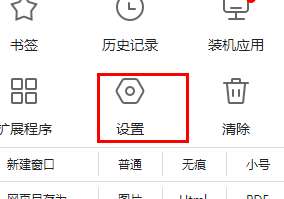
1、首先我们点击“设置”(如图所示)。
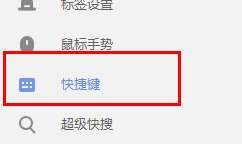
2、然后点击“快捷键”(如图所示)。
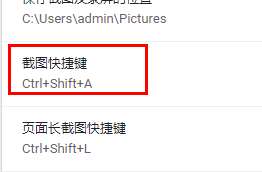
3、接着我们就可以看到下方截图的“快捷键”了(如图所示)。
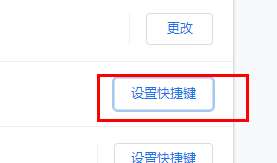
4、最后即可设置截图快捷键(如图所示)。
上面就是小编为大家带来的谷歌浏览器怎么设置截图快捷键的全部内容,更多精彩教程尽在老铁下载站。
大家知道谷歌浏览器怎么设置截图快捷键吗?下文小编就带来了谷歌浏览器设置截图快捷键的方法教程,希望对大家能够有所帮助,一起跟着小编来学习一下吧!
谷歌浏览器怎么设置截图快捷键?谷歌浏览器设置截图快捷键教程
1、首先我们点击“设置”(如图所示)。
2、然后点击“快捷键”(如图所示)。
3、接着我们就可以看到下方截图的“快捷键”了(如图所示)。
4、最后即可设置截图快捷键(如图所示)。
上面就是小编为大家带来的谷歌浏览器怎么设置截图快捷键的全部内容,更多精彩教程尽在老铁下载站。
 谷歌浏览器金丝雀版安卓
130.69MB
软件v118.0.5993.48
 谷歌浏览器google浏览
59.57MB
软件v65.0.3325.109
 谷歌浏览器googlechrome浏览
59.57MB
软件v65.0.3325.109
 谷歌浏览最新稳定版
46.41MB
软件v81.0.4044.117
 谷歌浏览器金丝雀版7.5
130.69MB
软件v118.0.5993.48
本站推荐

谷歌浏览器金丝雀版官网
谷歌浏览器金丝雀版官网下载一款采用简洁设计的开发者浏览器应用,谷歌浏览器金丝雀版7.5界面简洁明了,建议谷歌资深用户使用,轻松浏览各种类型的网页内容,在这款令人兴奋的游戏中,让用户能够更快速地访问网络,兼容性好,想要体验谷歌浏览器金丝雀版7.5功能服务的用户,赶紧来下载体验吧! 立即下载
霓虹深渊折相思单机安卓

木筏世界迷你版

代号速降手机版

狩猎之道

养了个猫

异族崛起第三章

火柴人无限帝国3d版

单车男孩跑酷

激斗英雄奥特曼