近期有很多小伙伴咨询小编WPS怎么制作柱状图表,接下来就让我们一起学习一下WPS制作柱状图表的方法吧,希望可以帮助到大家。
WPS怎么制作柱状图表?WPS制作柱状图表的方法
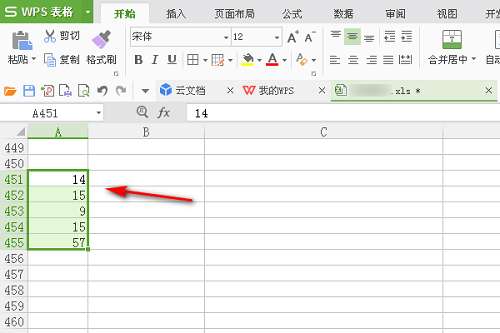
1、首先打开进入WPS表格,选择数据,如下图所示。
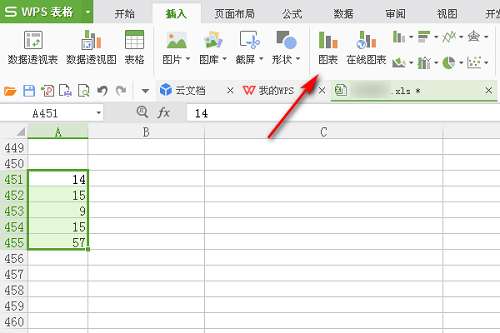
2、然后点击上面任务选项卡中的“插入”,如下图所示。
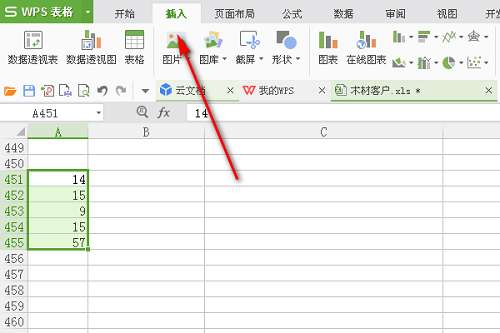
3、然后可以点击“图表”即可插入图表,如下图所示。
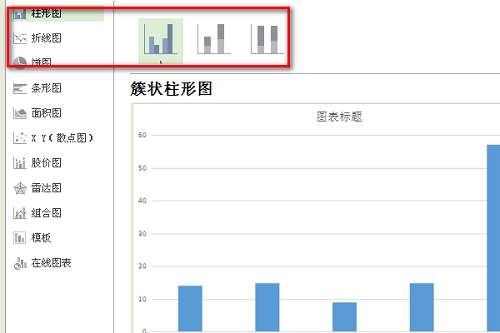
4、最后就可以看到柱状图了,选择一个样式即可加入,如下图所示。
上面就是小编为大家带来的WPS怎么制作柱状图表的全部内容,更多精彩教程尽在老铁下载站。
近期有很多小伙伴咨询小编WPS怎么制作柱状图表,接下来就让我们一起学习一下WPS制作柱状图表的方法吧,希望可以帮助到大家。
WPS怎么制作柱状图表?WPS制作柱状图表的方法
1、首先打开进入WPS表格,选择数据,如下图所示。
2、然后点击上面任务选项卡中的“插入”,如下图所示。
3、然后可以点击“图表”即可插入图表,如下图所示。
4、最后就可以看到柱状图了,选择一个样式即可加入,如下图所示。
上面就是小编为大家带来的WPS怎么制作柱状图表的全部内容,更多精彩教程尽在老铁下载站。
本站推荐

wps国际版
wps国际版安卓版下载该版本支持登录、云存储、模板丰富。该软件可为用户带来耳目一新、便携、高效的办公体验,更能满足用户的需求。本软件完美适配安卓手机用户。具有独特的手机阅读模式,字体清晰,翻页流畅等功能。完美支持Word、Excel、PPT、PDF等多达51种文档格式,支持云存储,让您在任何设备上查看和编辑。还有大量精美模板和高级功能供用户使用。当然,该软件不仅适合日常办公,也适合学生党。非常不错的办公神器。 立即下载
霓虹深渊折相思单机安卓

木筏世界迷你版

代号速降手机版

狩猎之道

养了个猫

异族崛起第三章

火柴人无限帝国3d版

单车男孩跑酷

激斗英雄奥特曼