PPT在哪开启图片轮播?PPT演示文档在很多朋友的工作过程中都会使用。如果你想在制作PPT时轮播图片,可以来看看小编带来的方法介绍,看完你就知道了。
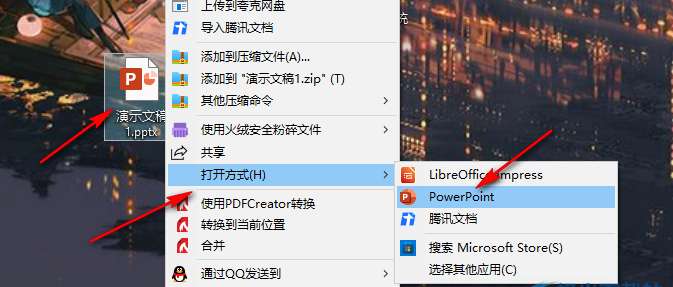
1、首先,我们在计算机上找到一份演示文稿,然后右键单击选择“开启模式”,然后在开启模式列表中点击“powerpoint”选项
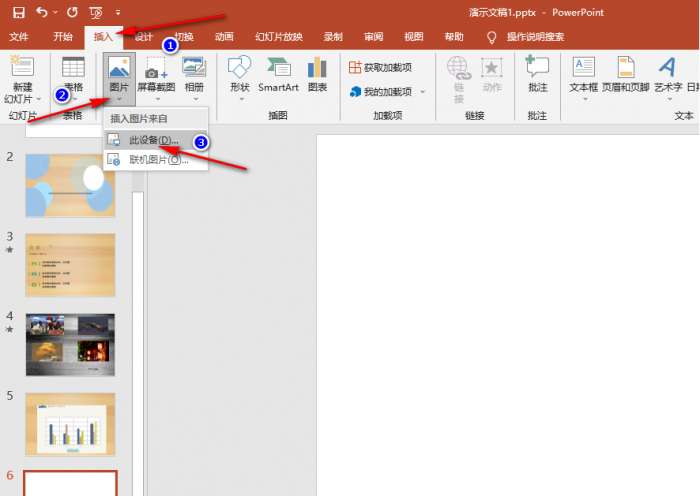
2、第二步,进入PPT页面后,我们在页面上方的工具栏中找到“插入”工具,点击打开工具,在子工具栏中打开“图片”选项,选择“此设备”
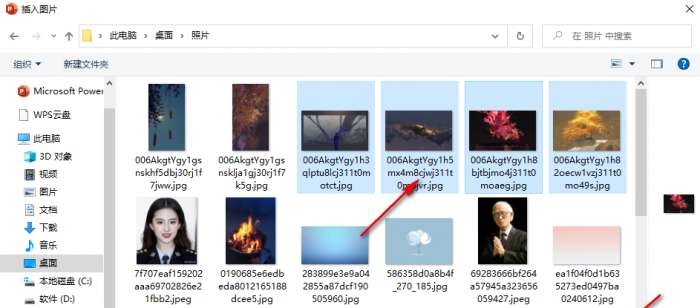
3、第三步,进入文件夹页面后,我们按住页面上的“Ctrl按钮选择多张您需要的图片,然后单击“插入”选项
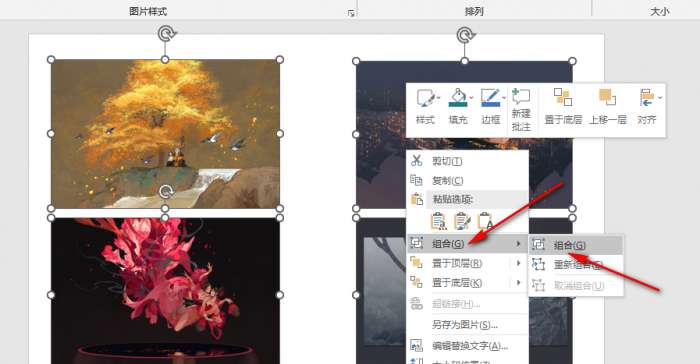
4、第四步,插入图片后,如果不能单独选择其中一张图片,可以右键单击图片,然后在菜单列表中选择“组合”。组合在一起后,我们可以单独选择一张图片,调整图片的位置和大小。我们将图片排列成一排,调整大小,使其与幻灯片页面大小相同。
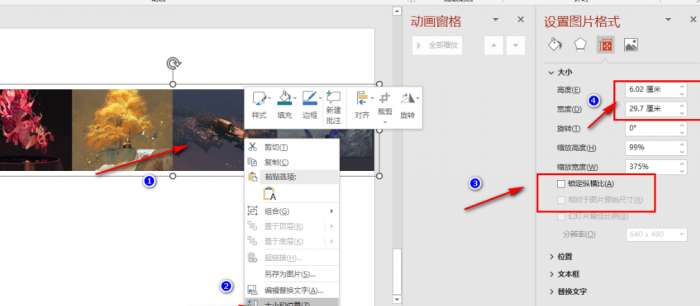
5、第五步,我们尽量把图片调整成同样的大小,右键单击图片,选择“大小和位置”选项,然后取消勾选右页的“锁定纵横比”和“与图片原始大小相比”选项,然后在高度和宽度上输入统一的数字。
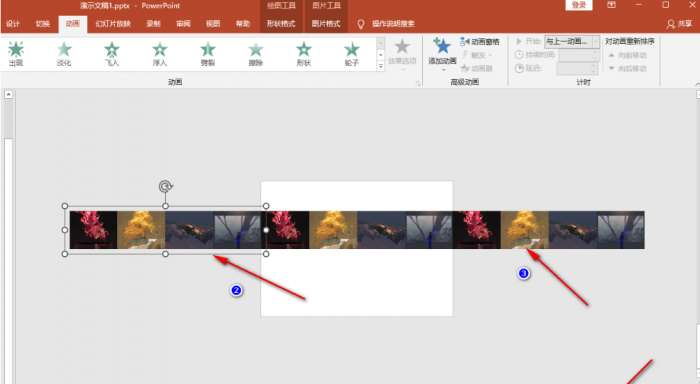
6、第六步,调整图片大小,缩放到与幻灯片相同的长度。我们点击右下角的缩放图标,缩小幻灯片页面。然后我们复制粘贴组合,把粘贴的图片组放在前面和后面的组合上,让它们对齐。
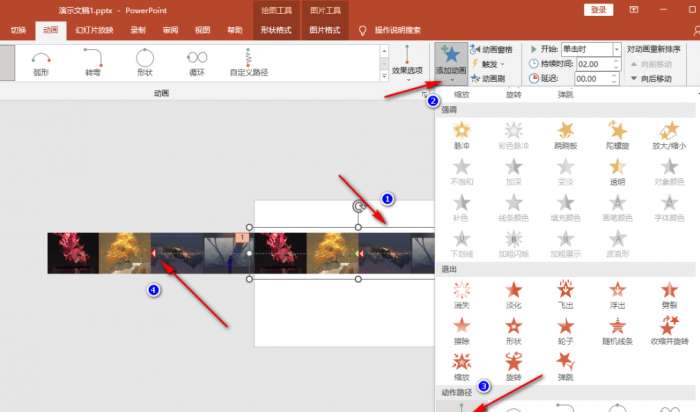
7、第七步,然后我们点击中间的一组图片,然后打开动画工具和“添加动画”选项,然后在下拉列表中下载“直线”选项。添加动画后,我们拖动红点,使其与左边的一组图片重叠。对于右边的一组图片,我们做了同样的操作,但是当我们拖动红点的时候,我们把红点拖到中间的图片组。
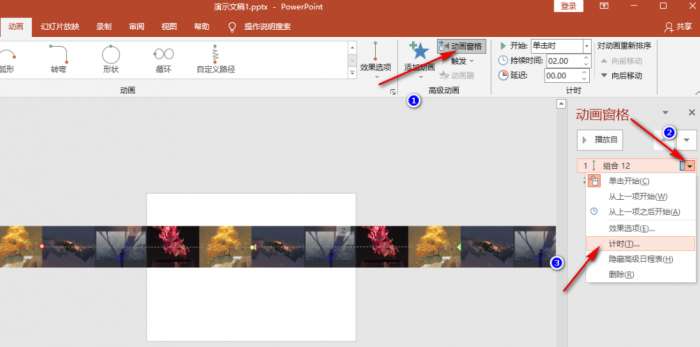
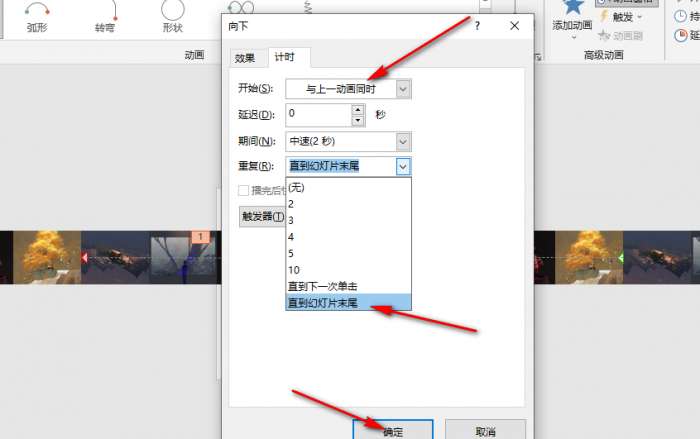
8、第八步,添加动画后,我们打开“动画窗格”工具,然后在动画窗格页面点击“倒三角”图标,在下拉列表中选择“计时”选项。
9、第九步,在计时页面中,我们将开始将选项改为“与上移动画同时”,将“重复”选项改为“直到幻灯片结尾”,最后点击确定选项,两部动画可以设置相同的计时设置。
好了,今天PPT在哪开启图片轮播的分享到此结束,希望能帮助到大家。如果你想了解更多热门的信息教程,请到老铁下载站,快速收藏,不要错过更多精彩的信息!