PPT如何重置图片状态?PPT软件中有许多实用的操作,可以帮助小伙伴在别人面前更清晰地显示需要演示的数据或产品。今天小编为大家带来了重置图片状态的方法,一起来看看吧。
操作步骤
步骤一:双击打开powerpoint演示文稿进入编辑,点击“插入”选项卡中的“图片”按钮插入所需图片;
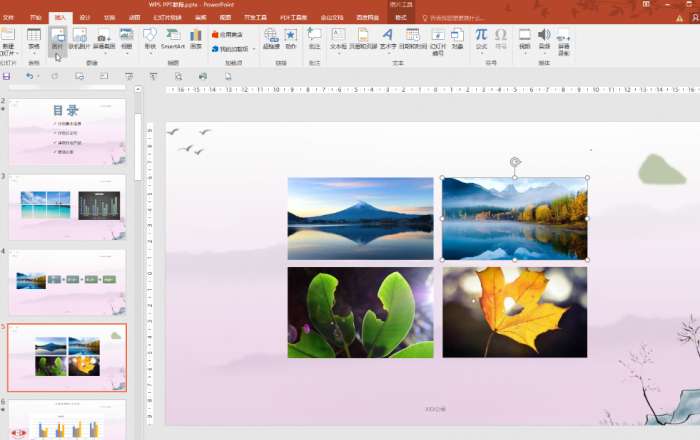
步骤二:点击选择图片后,可以点击自动出现的“图片工具”下的“格式”,根据自己的实际需要适当调整图片效果,或者右键点击图片后,选择打开“设置图片格式”,然后在侧栏中编辑所需的图片;
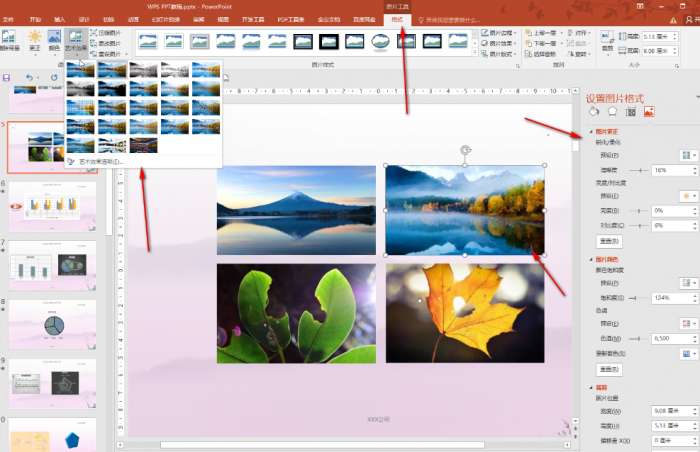
步骤三:后续如果对设置效果不满意,点击选择图片,点击“重新设置图片”按钮;
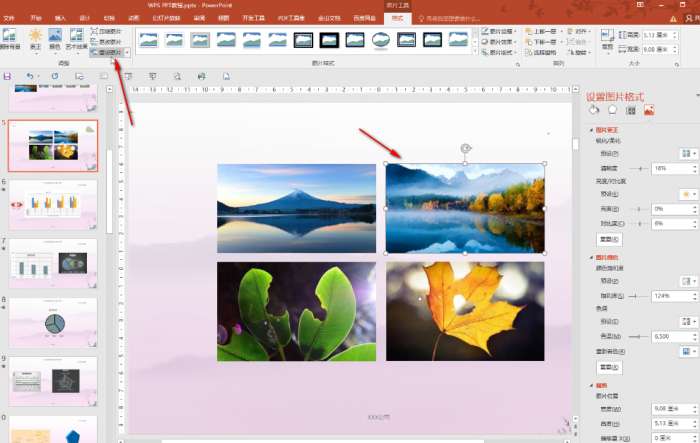
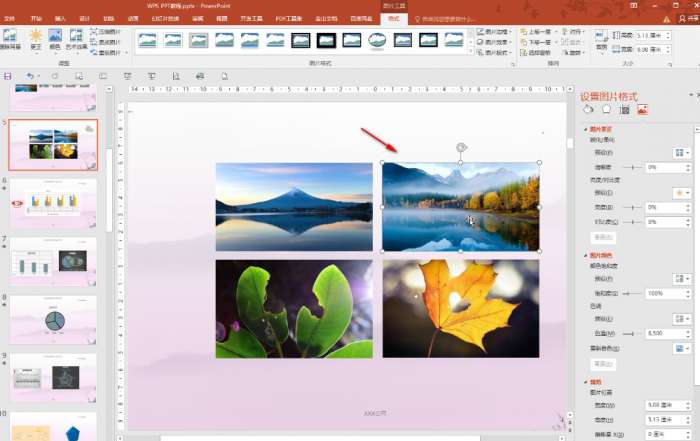
步骤四:将图片恢复到原始效果;
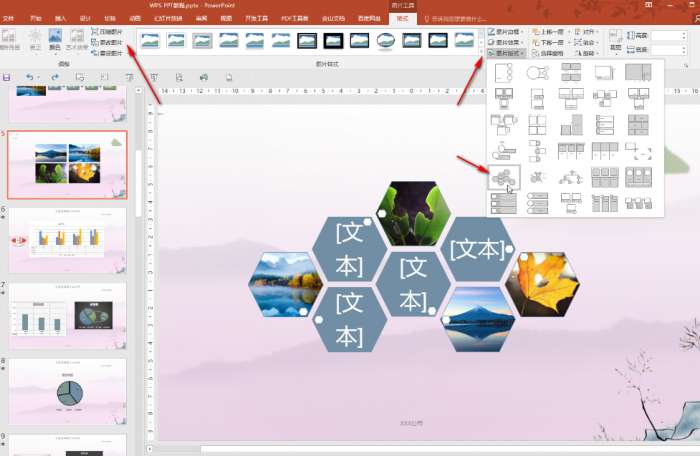
步骤五:在“图片工具”下,我们也可以点击设置更改图片、压缩图片、图片布局等功能。
上述就是小编带来的PPT如何重置图片状态的详细介绍,希望能帮助到大家。老铁下载站还有许多软件操作方法和测评信息,快来关注我们吧,精彩不容错过。